Paso a paso · 2 minutos
Cómo cargar un producto en KimiBiz
Con capturas de la computadora y del celular.
Con tres datos alcanza para empezar: cómo se llama, cuánto te costó y a cuánto lo vendés. Todo lo demás es opcional.
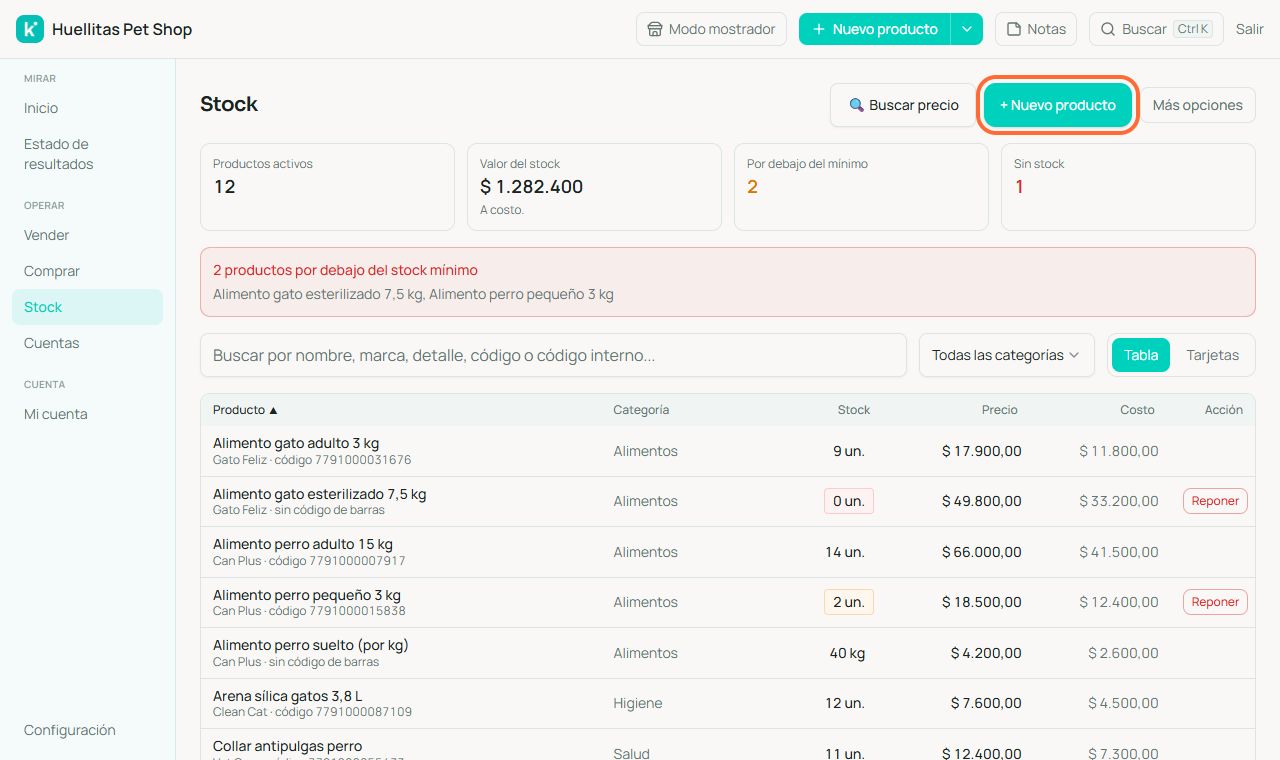
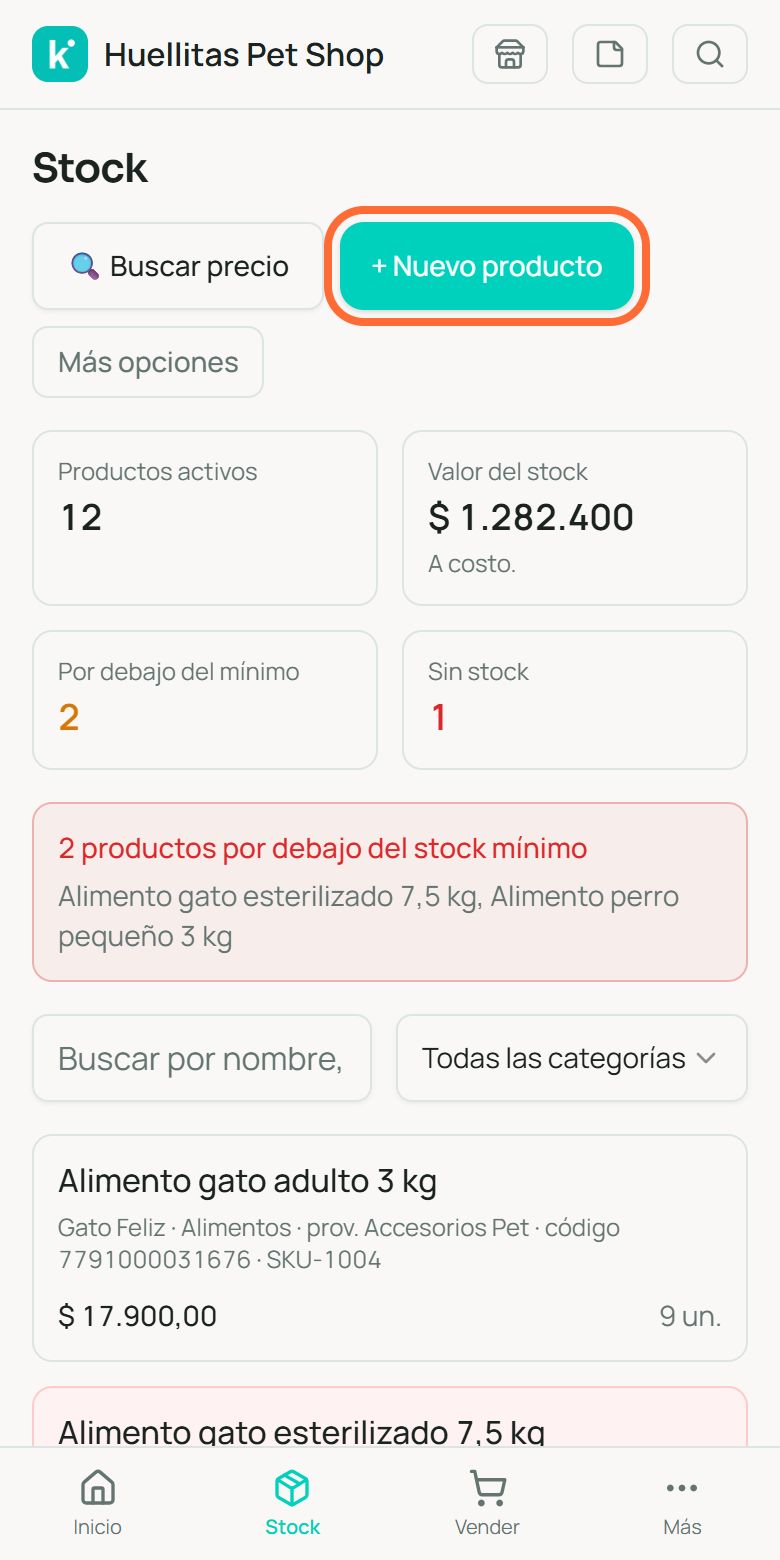
1Entrá a Stock y tocá «+ Nuevo producto»
En el menú elegí Stock (en el celular está en la barra de abajo). Arriba a la derecha vas a ver el botón + Nuevo producto.
2Completá nombre, costo y precio de venta
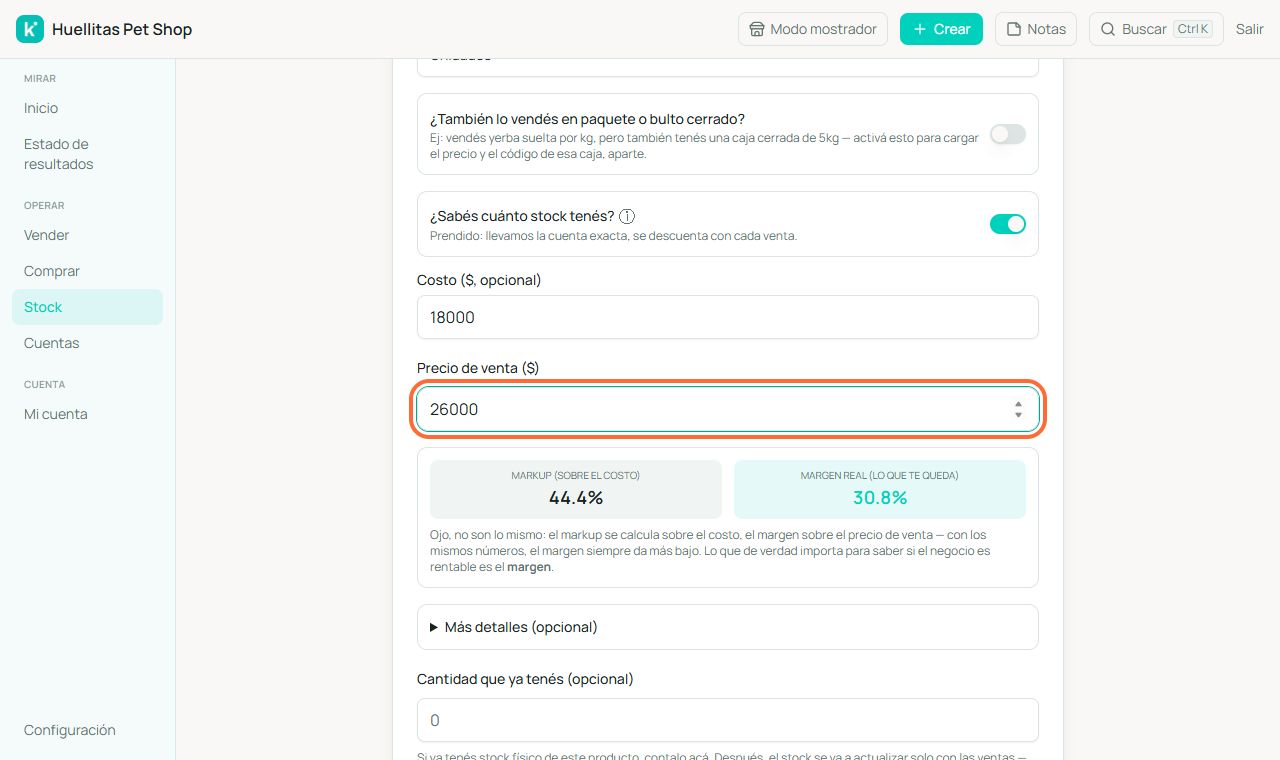
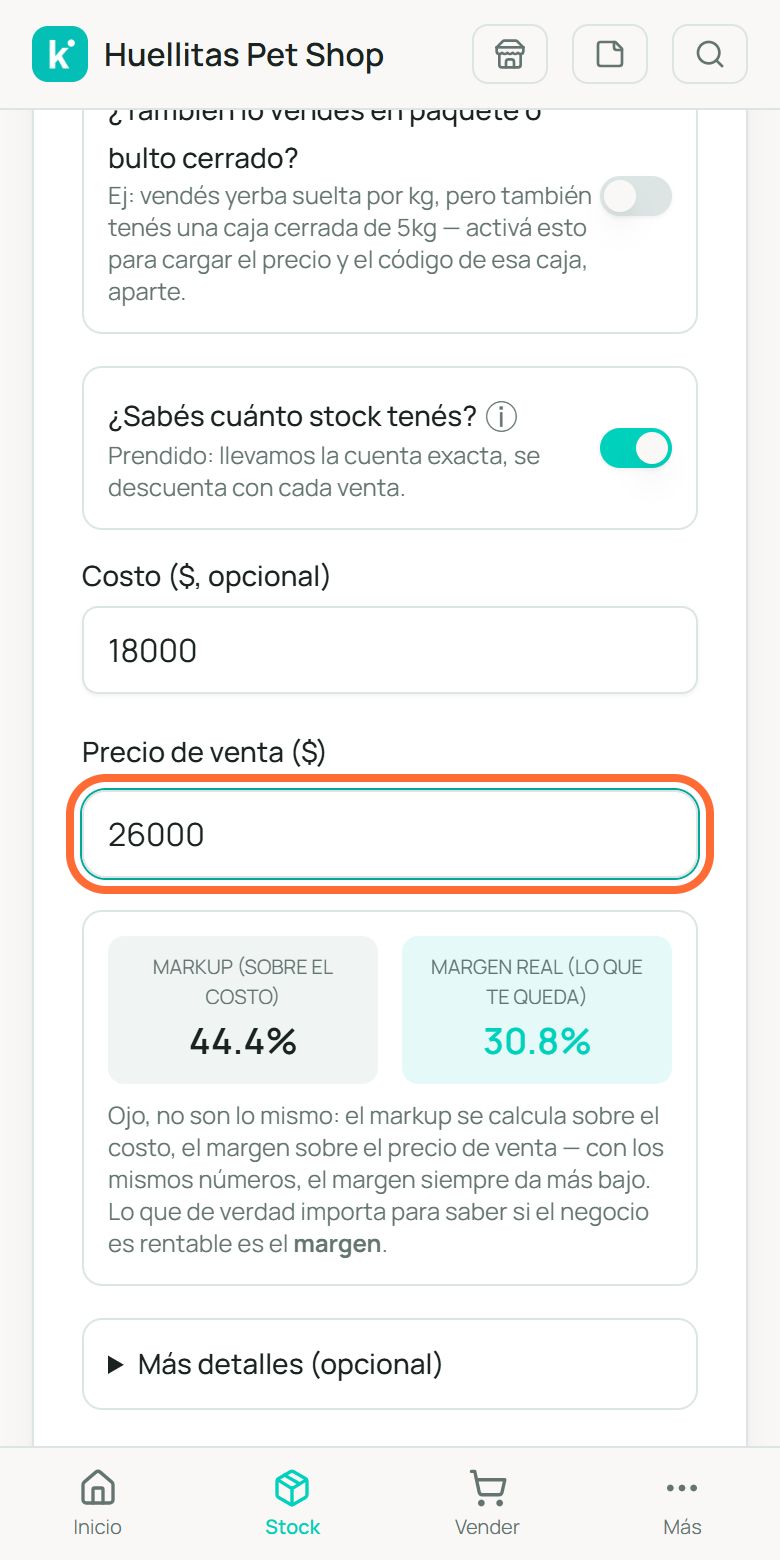
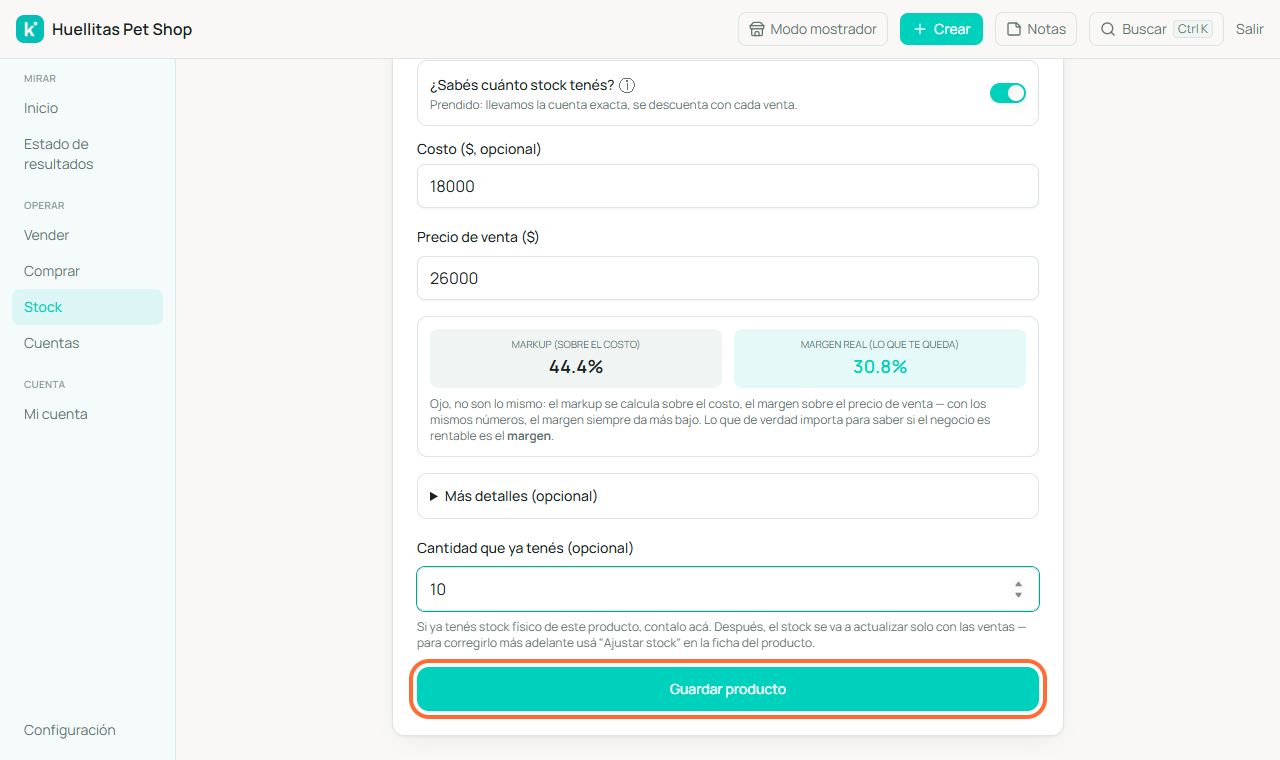
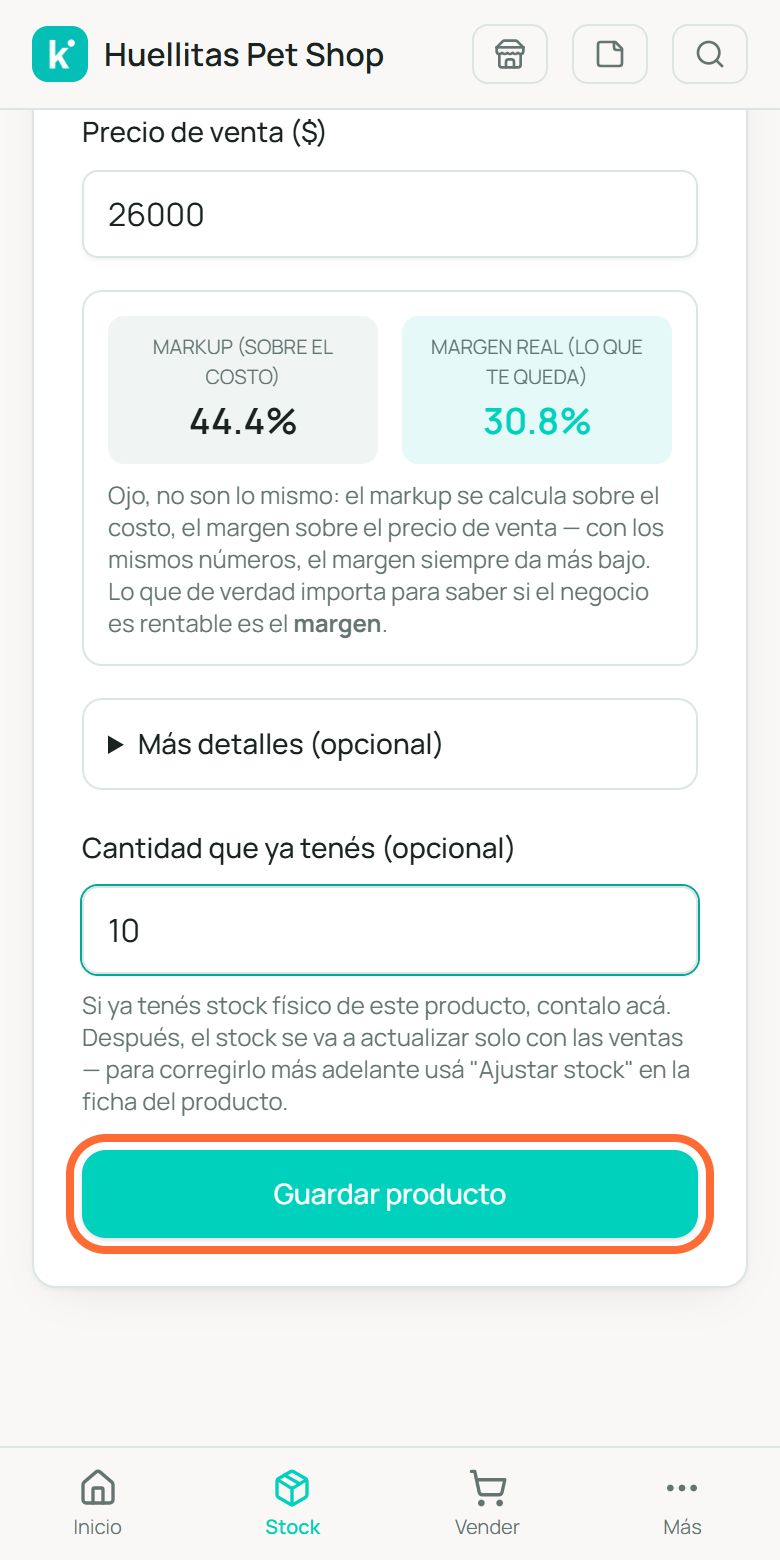
Escribí el nombre del producto, cuánto te costó (el costo) y a cuánto lo vendés. A medida que lo cargás, la app te muestra cuánto margen te queda. Marca, categoría, variantes (talle, color) y código son opcionales: los podés agregar cuando quieras.
3Poné cuántas unidades tenés y guardá
En «Cantidad que ya tenés» escribí el stock actual y tocá Guardar producto. Desde ese momento, cada venta descuenta stock automáticamente.
4¿Tenés muchos productos? Importalos desde Excel
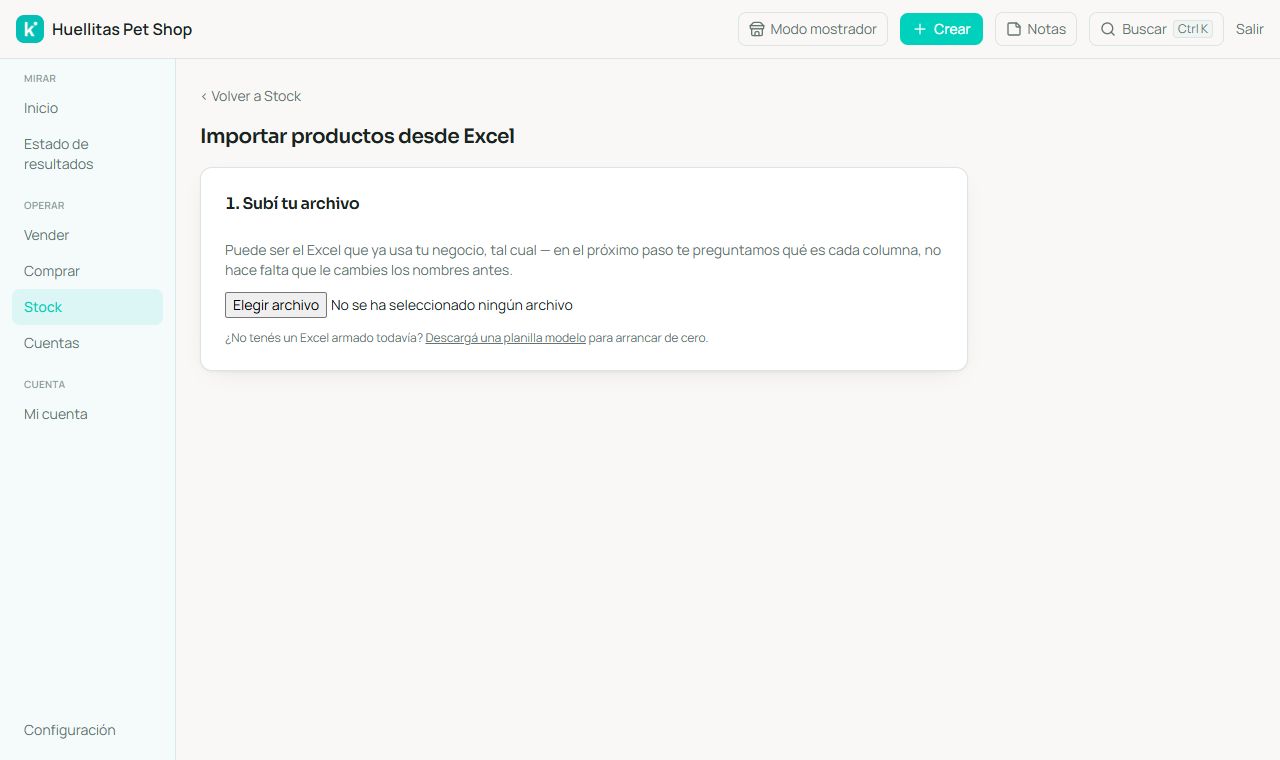
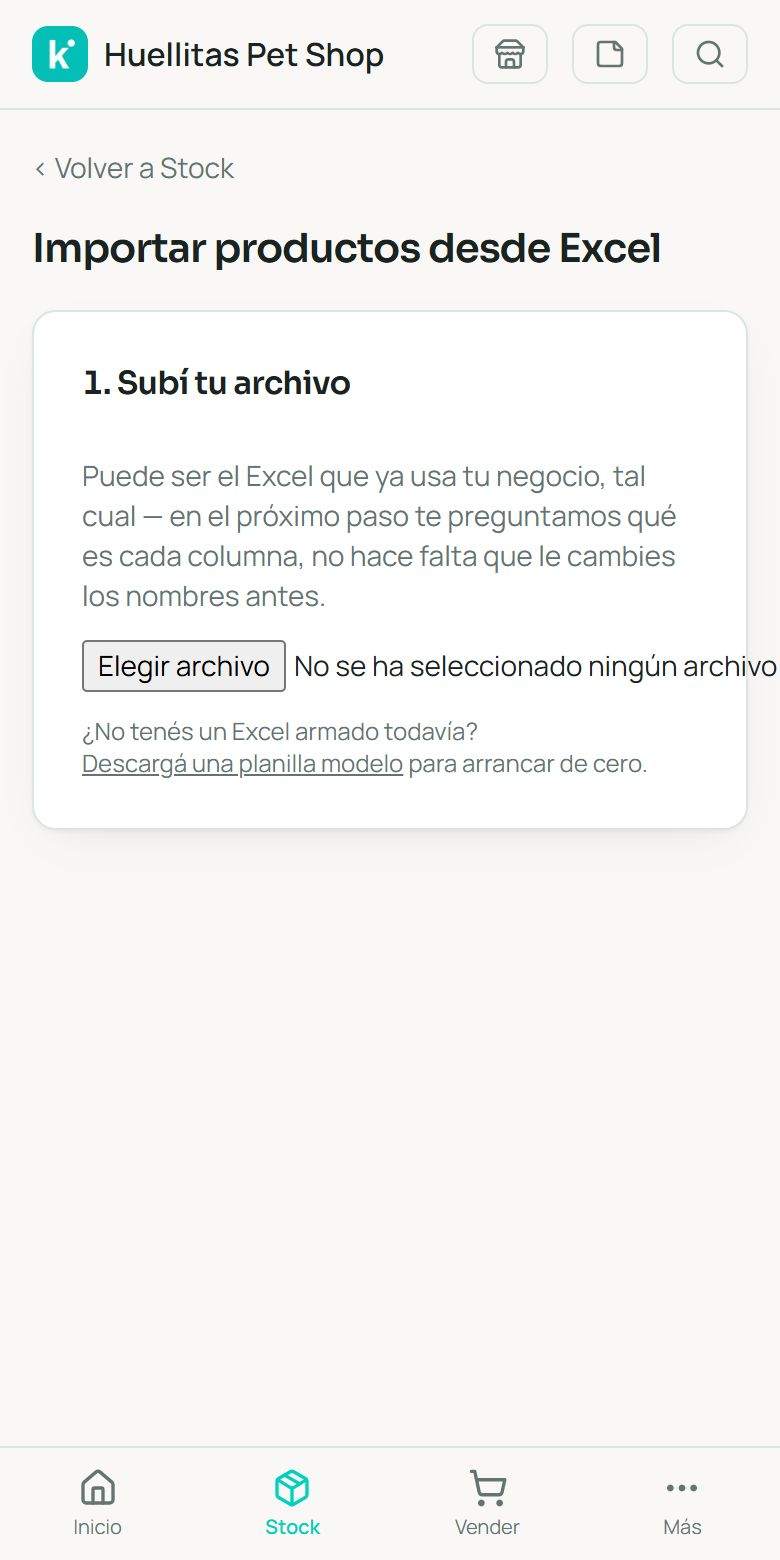
En Stock, tocá Más opciones y elegí Importar Excel. Podés subir el archivo que ya usás o descargar una plantilla modelo. Antes de confirmar, la app te muestra qué va a entrar para que lo revises.
Ya tenés tu primer producto. El siguiente paso es hacer tu primera venta.
Preguntas
Preguntas relacionadas.
¿Tengo que cargar todos mis productos de entrada?
¿Qué pasa si no sé el costo exacto?
¿Puedo vender por kilo o por litro?
¿Lo probamos con tu negocio?
Probalo 15 días gratis, sin tarjeta. Y si preferís hablar antes, escribime por WhatsApp.