Paso a paso · 1 hora
Cómo poner a andar tu pet shop en KimiBiz
Con capturas de la computadora y del celular, de un pet shop de ejemplo.
Con una hora de carga hoy, desde mañana ves tu pet shop en 20 segundos. Seguí los nueve pasos en este orden; cada uno dice qué tocar y qué tenés que ver.
1Creá tu cuenta y elegí «Pet shop»
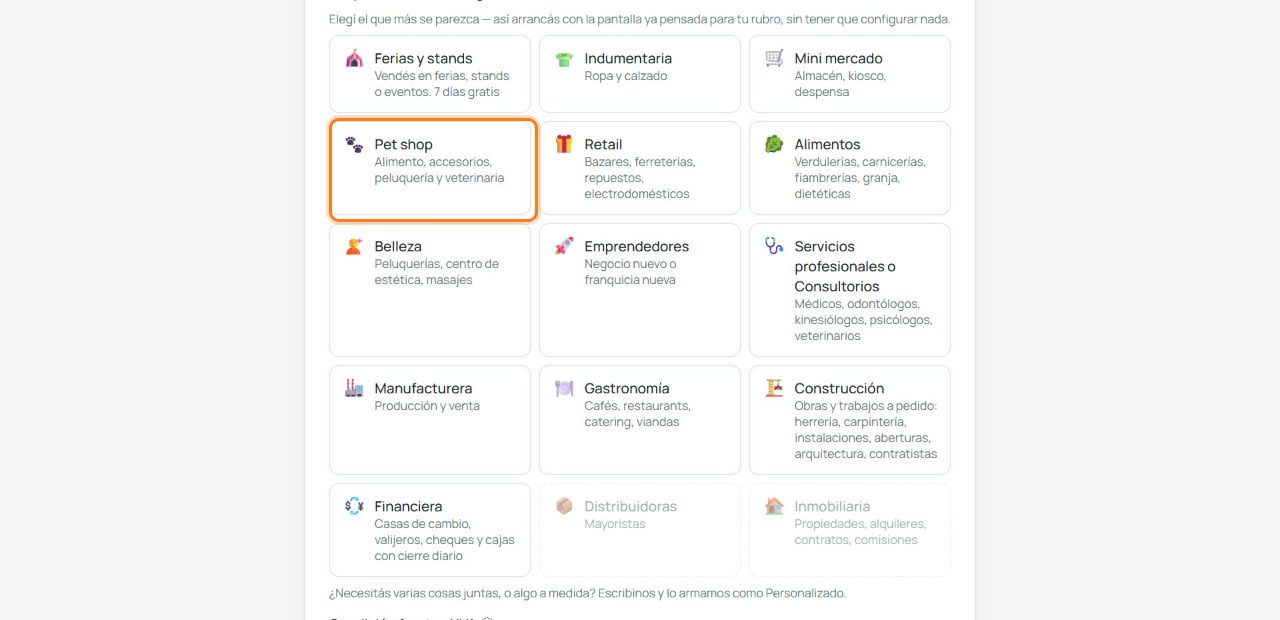
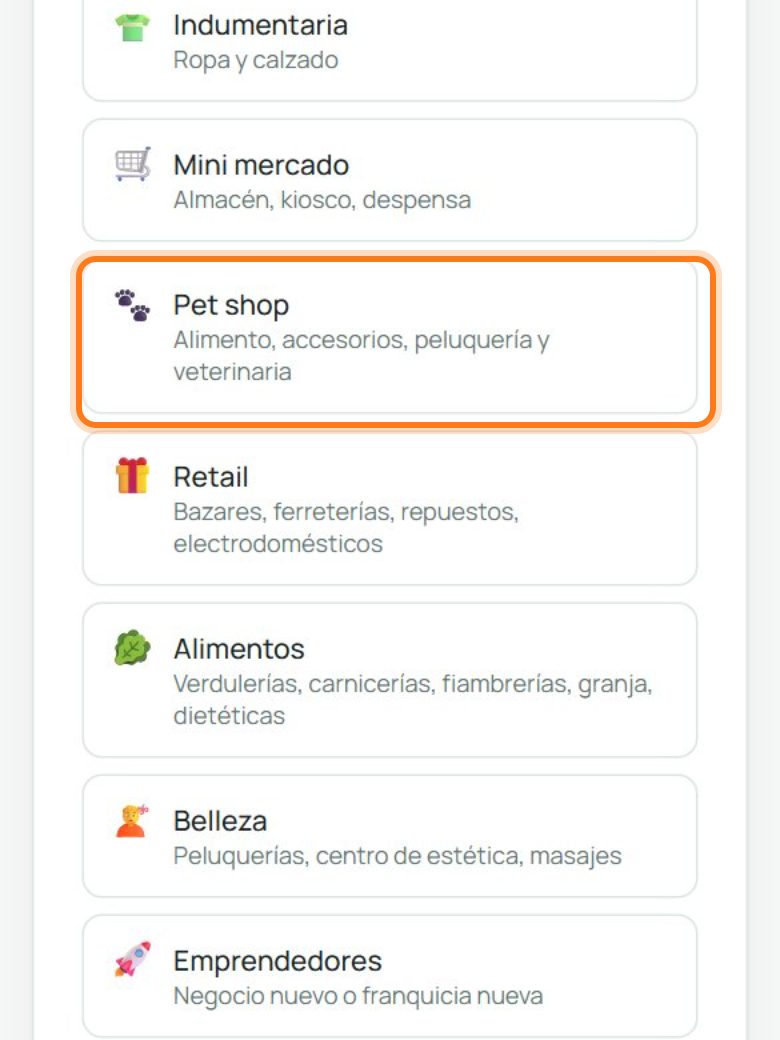
Entrá a kimibiz.netlify.app/registro. Completá el nombre del negocio, tu mail y una contraseña, y en «¿A qué se dedica tu negocio?» elegí la tarjeta Pet shop. Así la app arranca ya pensada para alimento por kilo, vencimientos y mascotas. Tenés 15 días gratis, sin tarjeta.
2Configurá lo esencial
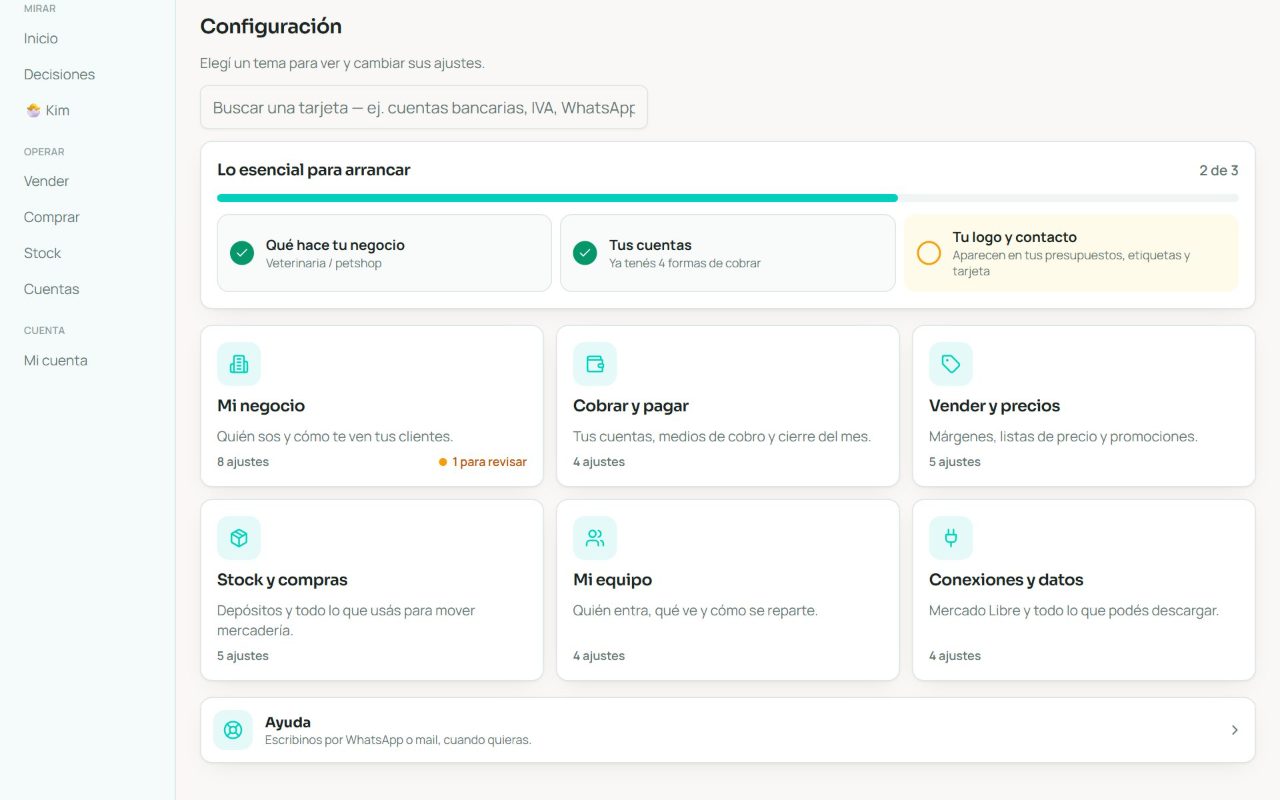
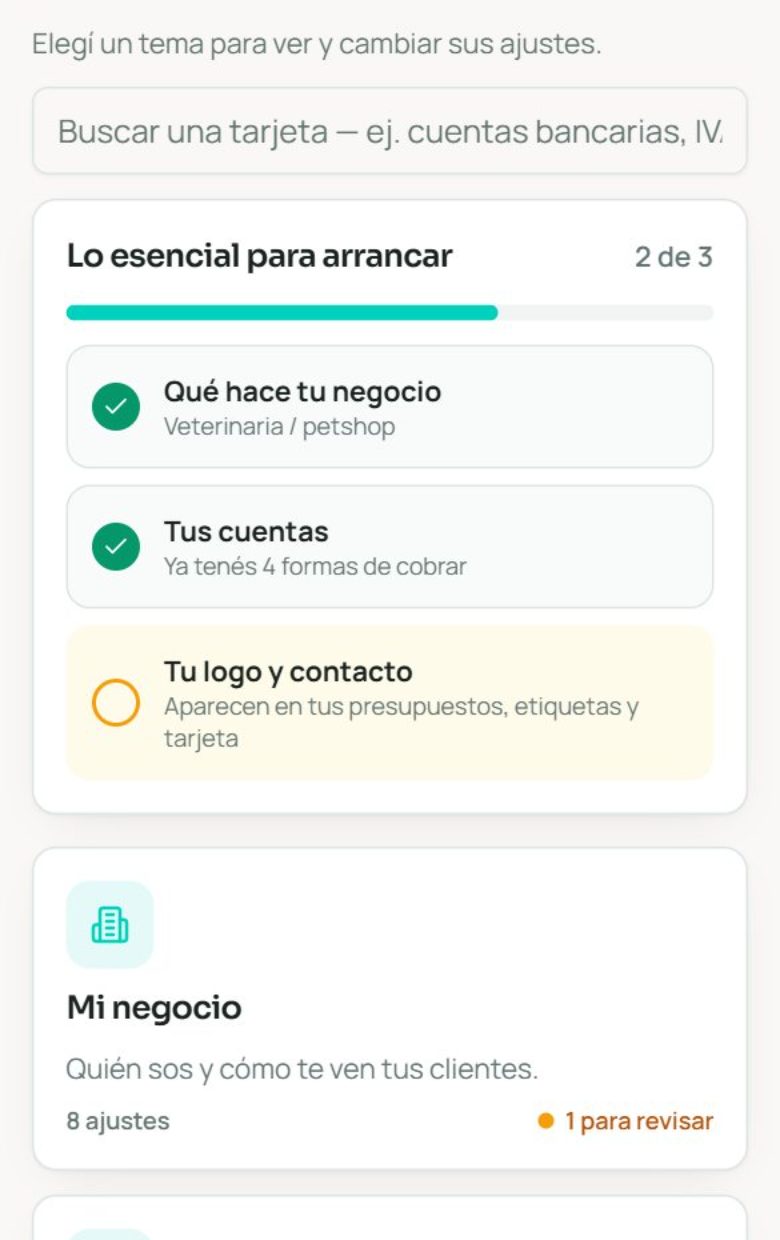
En Configuración, arriba, aparece «Lo esencial para arrancar»: qué hace tu negocio (ya queda en pet shop), tus cuentas (efectivo, banco, Mercado Pago) y tu logo y contacto. Con las cuentas y los medios de cobro listos, ya podés vender. Después, en Vender y precios, prendé la fidelización por puntos y poné tu margen mínimo: los valores los elegís vos y los cambiás cuando quieras.
3Cargá tus productos
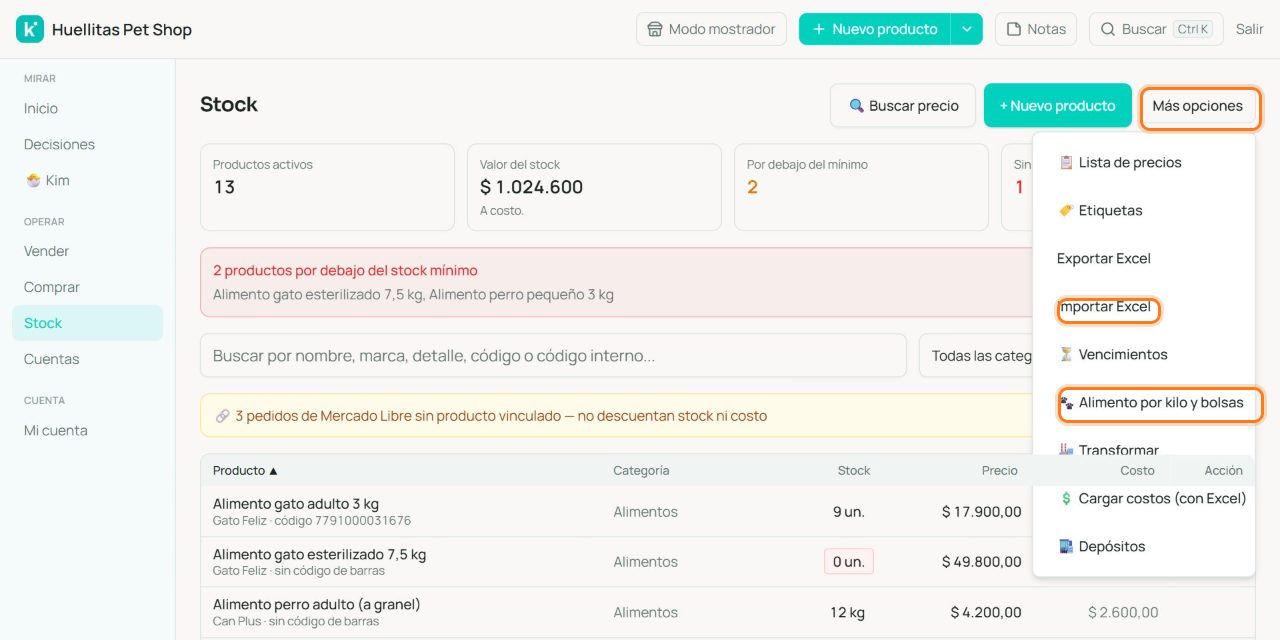
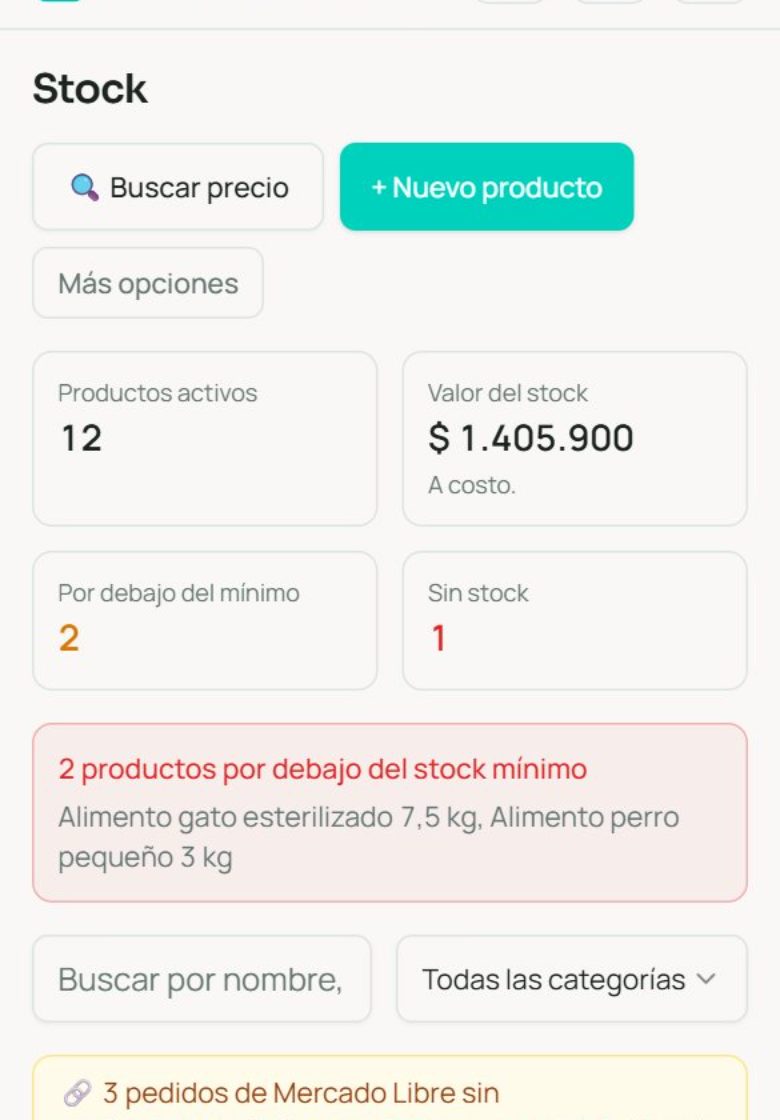
Entrá a Stock → Más opciones. Podés importar un Excel con tu lista, cargar un nuevo producto a mano, o usar Alimento por kilo y bolsas para el alimento balanceado. Empezá con los 20 o 30 productos que más vendés.
4Cargá el alimento por kilo y por bolsa
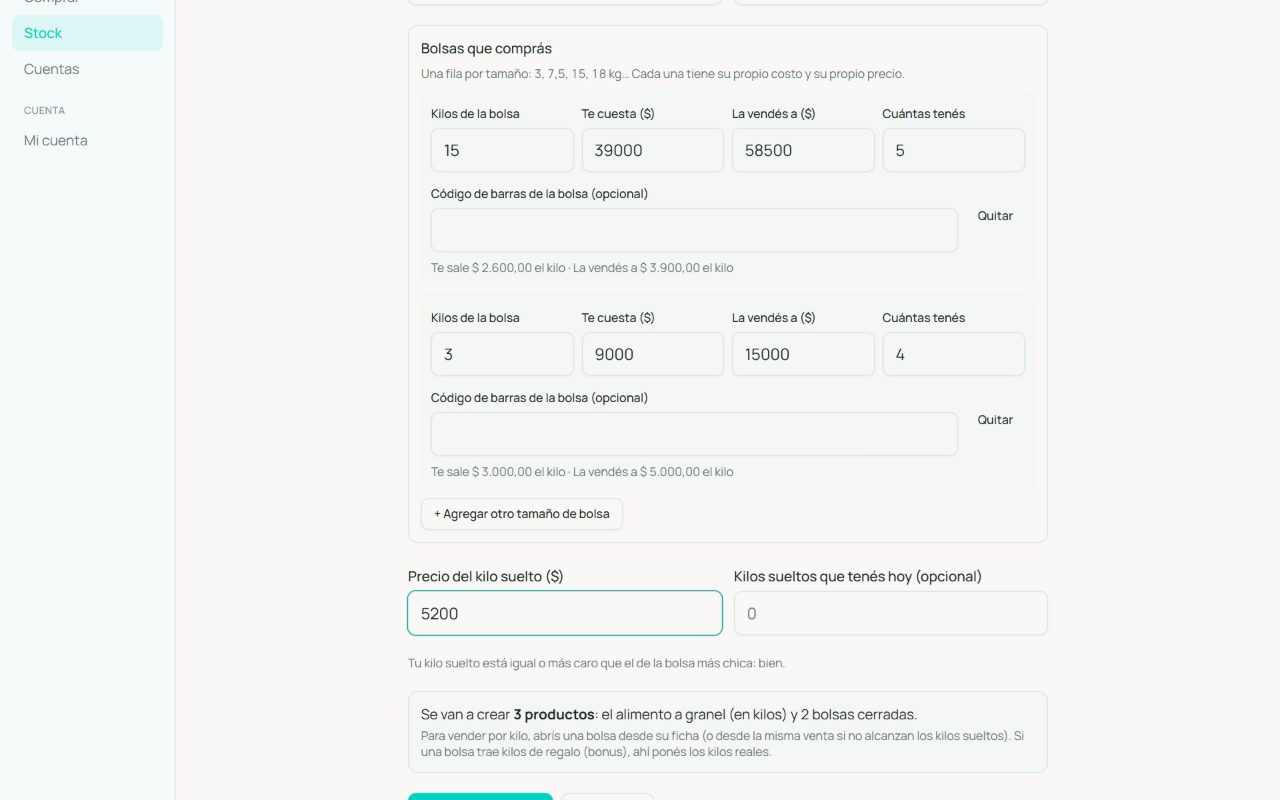
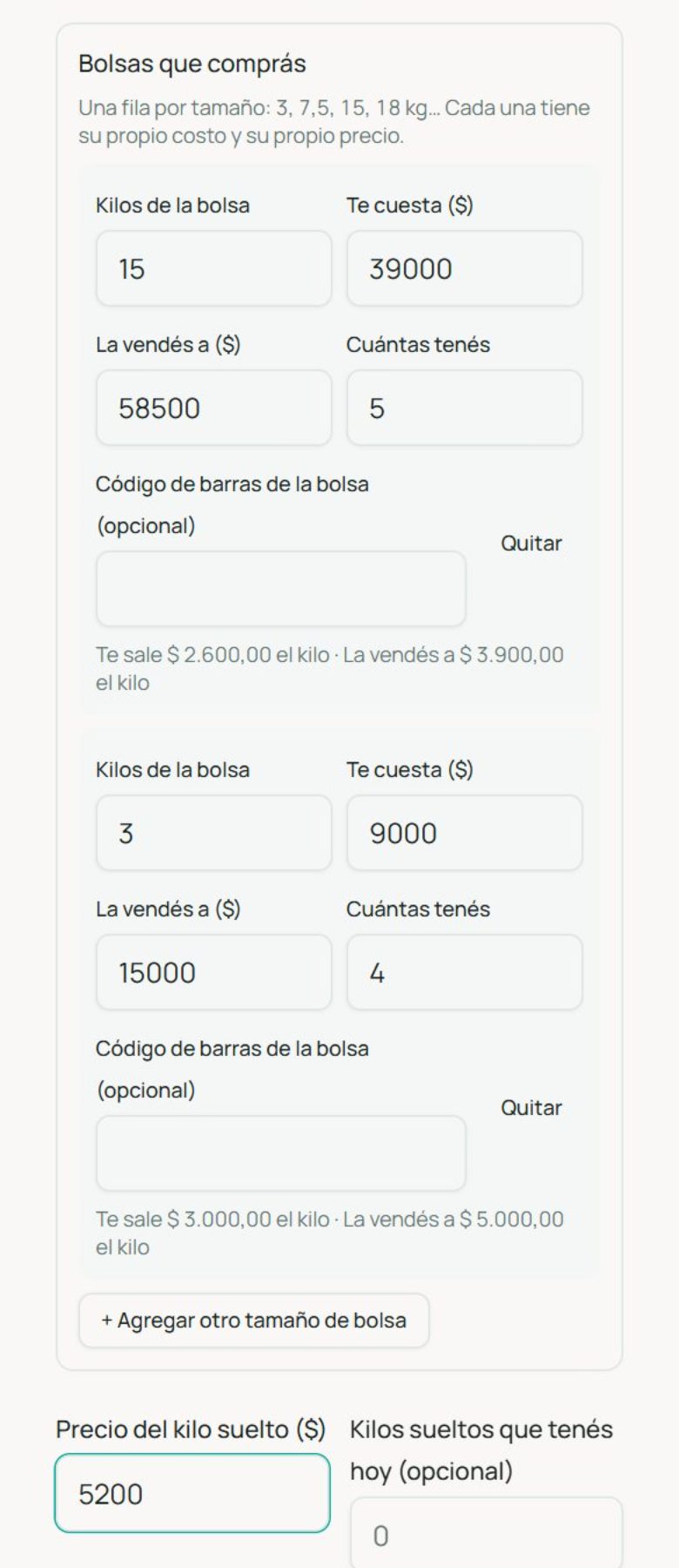
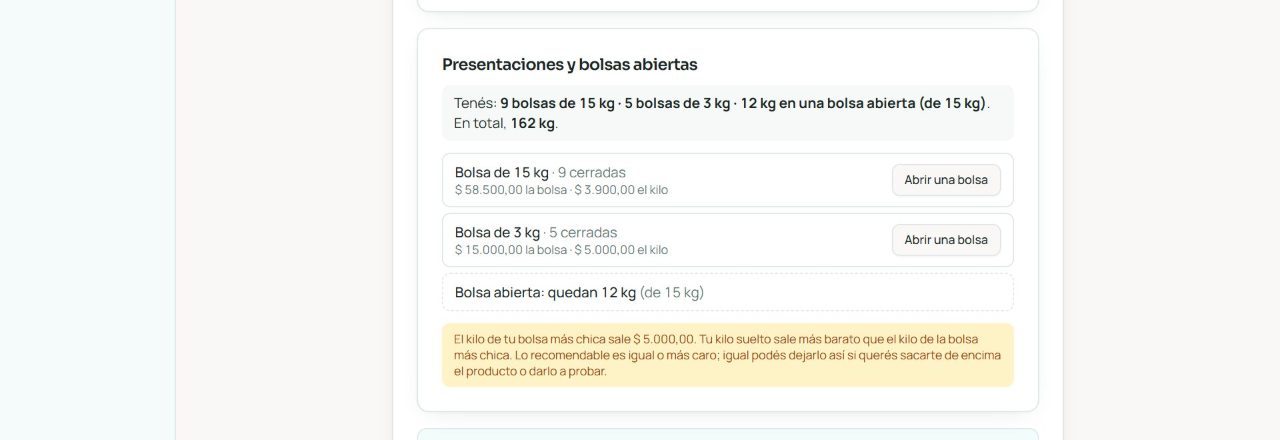
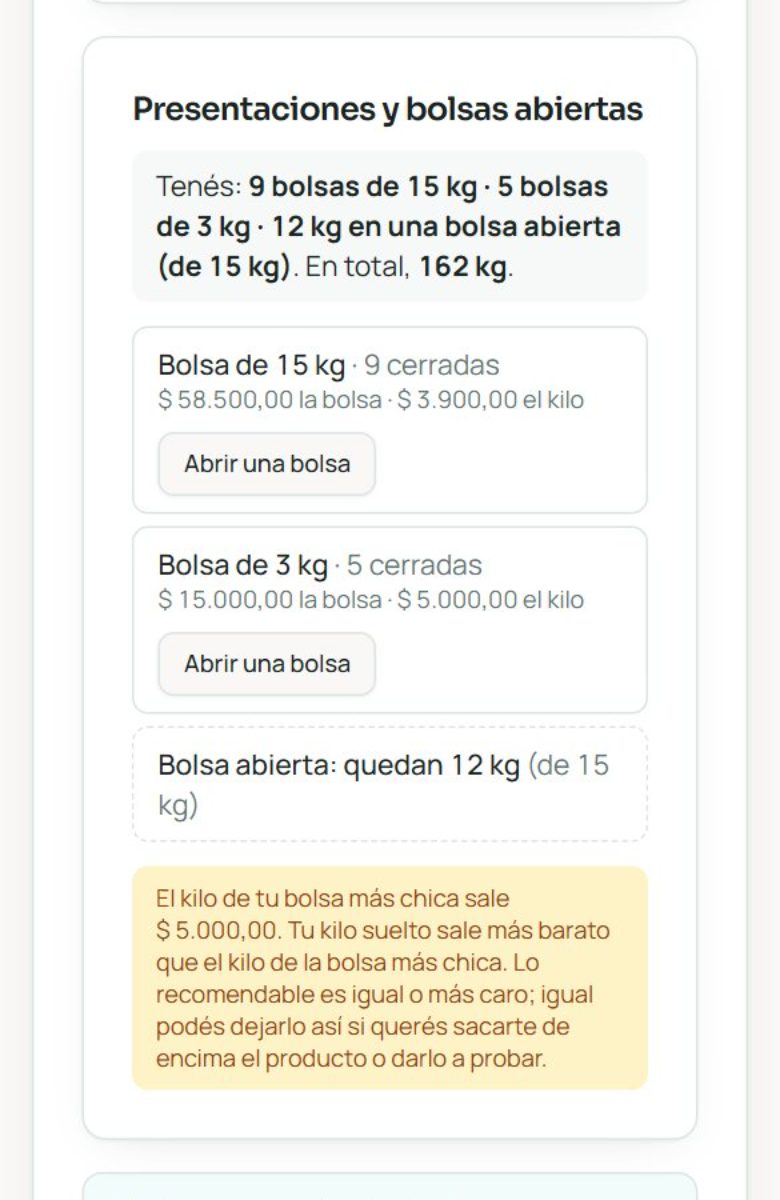
Un mismo alimento viene en bolsas de 3, 7,5, 15, 18 kg y cada una cuesta distinto. En Alimento por kilo y bolsas lo cargás una sola vez: una fila por tamaño de bolsa (kilos, cuánto te cuesta, a cuánto la vendés y cuántas tenés) y el precio del kilo suelto. Lo recomendable es que el kilo suelto sea igual o más caro que el kilo de la bolsa más chica; la app te avisa, y podés dejarlo más barato a propósito para liquidar o dar a probar.
5Mirá cuánto tenés de cada bolsa
En la ficha del alimento ves todo junto: por ejemplo 9 bolsas de 15 kg, 5 de 3 kg y 12 kg en una bolsa abierta, y el total en kilos. Siempre sabés qué tenés y en qué presentación.
6Abrí una bolsa, sumá el bonus y fraccioná
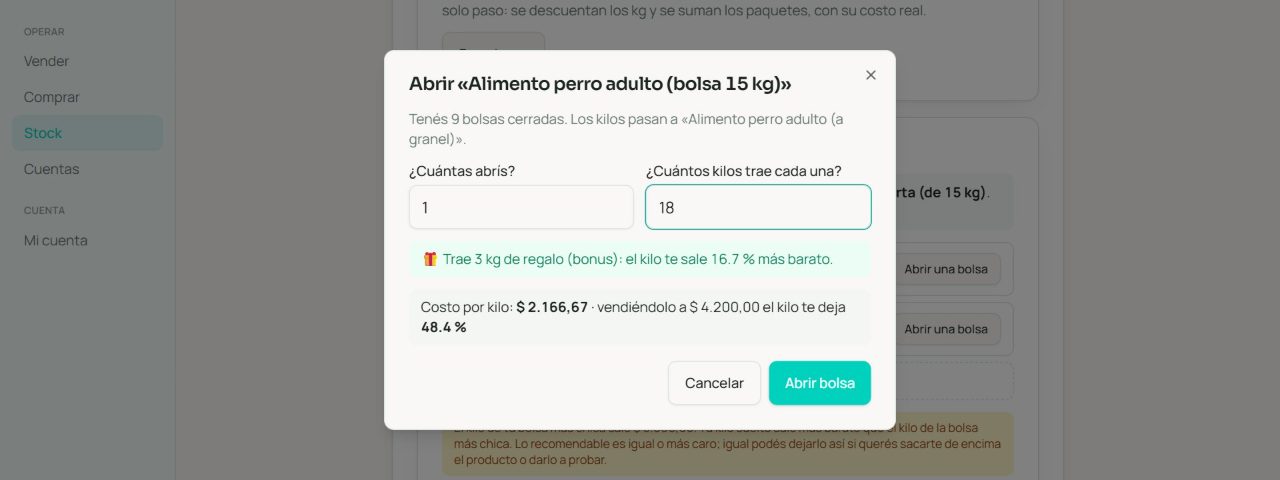
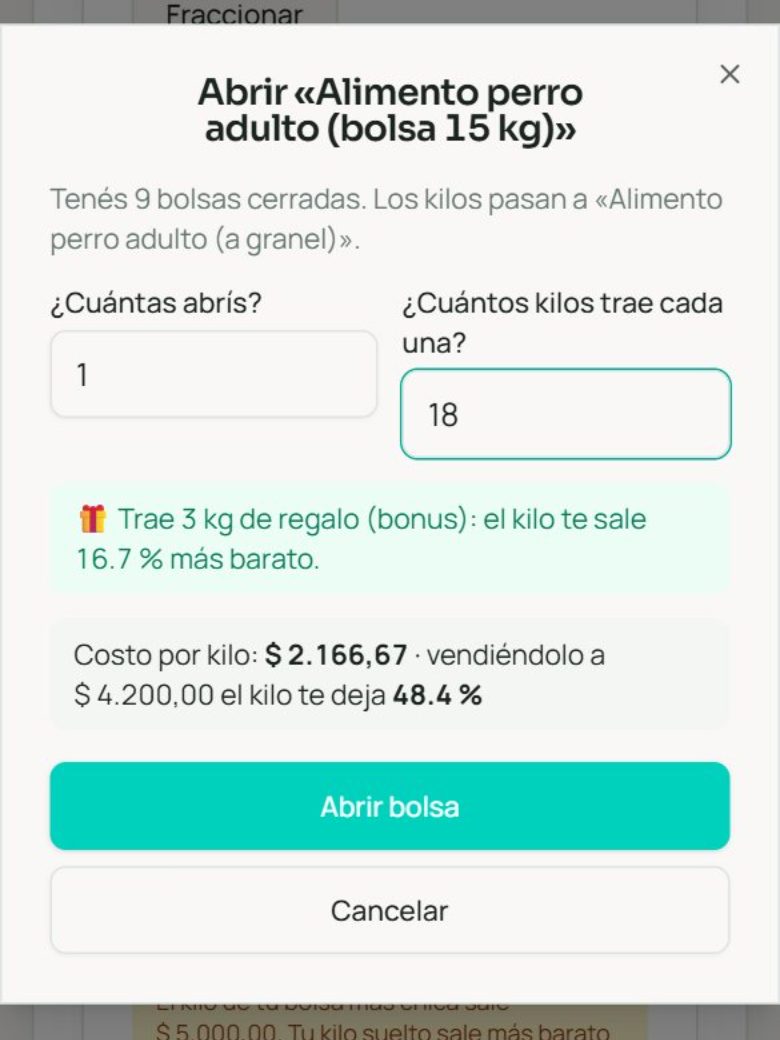
Con Abrir una bolsa, sus kilos pasan al alimento suelto. Si la bolsa trae kilos de regalo (bonus: 15 + 3 = 18 kg), poné los kilos reales: el costo por kilo baja solo y esos kilos son ganancia. Si armás paquetes de 1, 3 o los kilos que quieras, Fraccionar lo hace en un paso, con el costo de cada paquete.
7Cargá una compra con su vencimiento
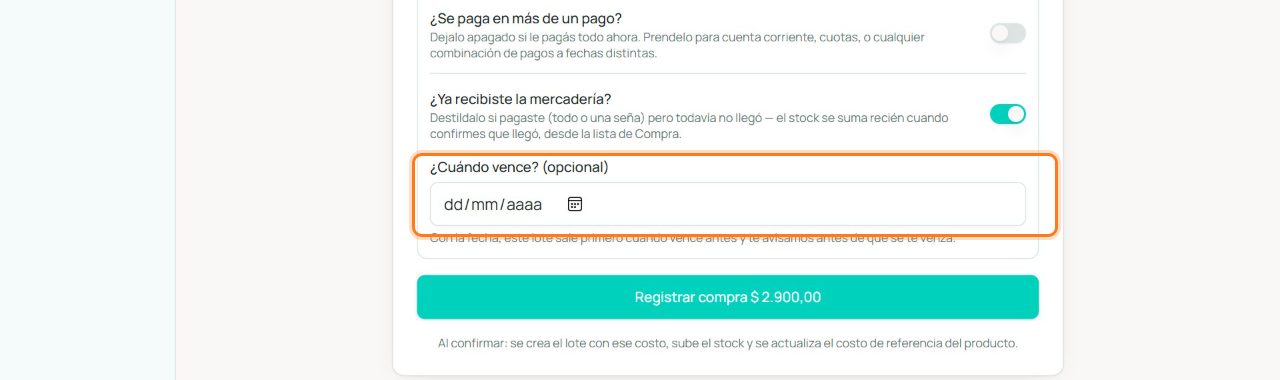
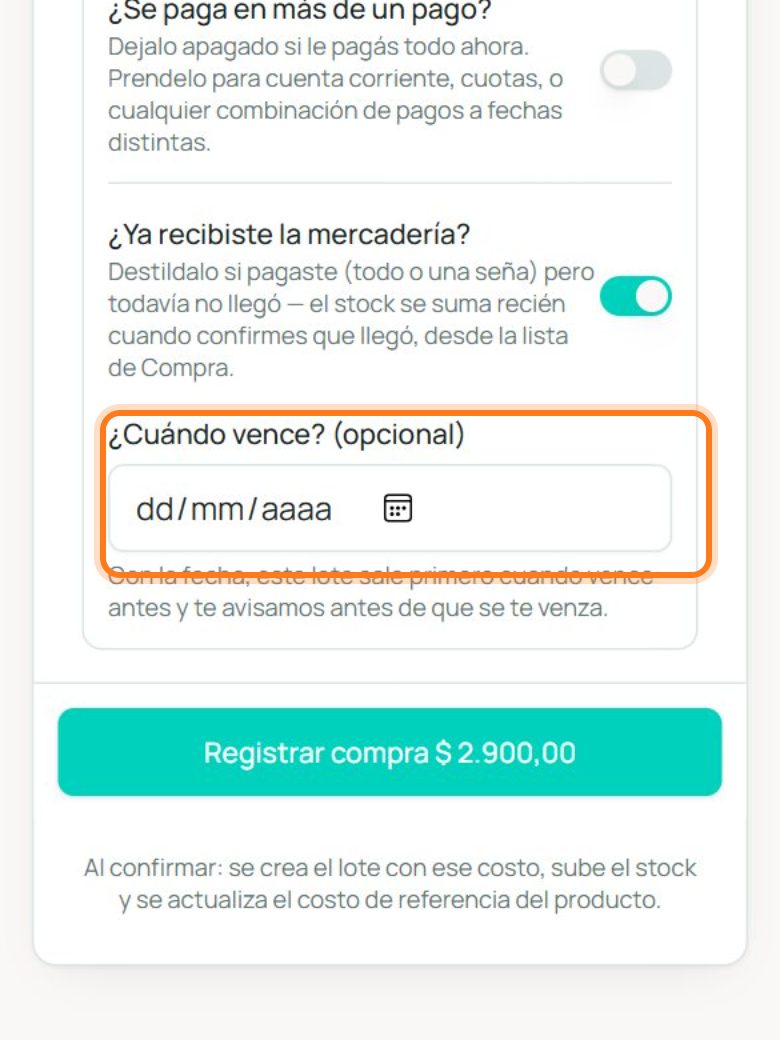
En Comprar → Nueva compra buscá el producto, poné cantidad y lo que pagaste. Al final del formulario está «¿Cuándo vence?»: si el producto se vence, cargá la fecha. Cada compra le dice a la app cuánto te costó, así el margen que ves es el real. En Proveedores ves cuánto les debés, cuándo vence y sus precios de referencia.
8Mirá los vencimientos
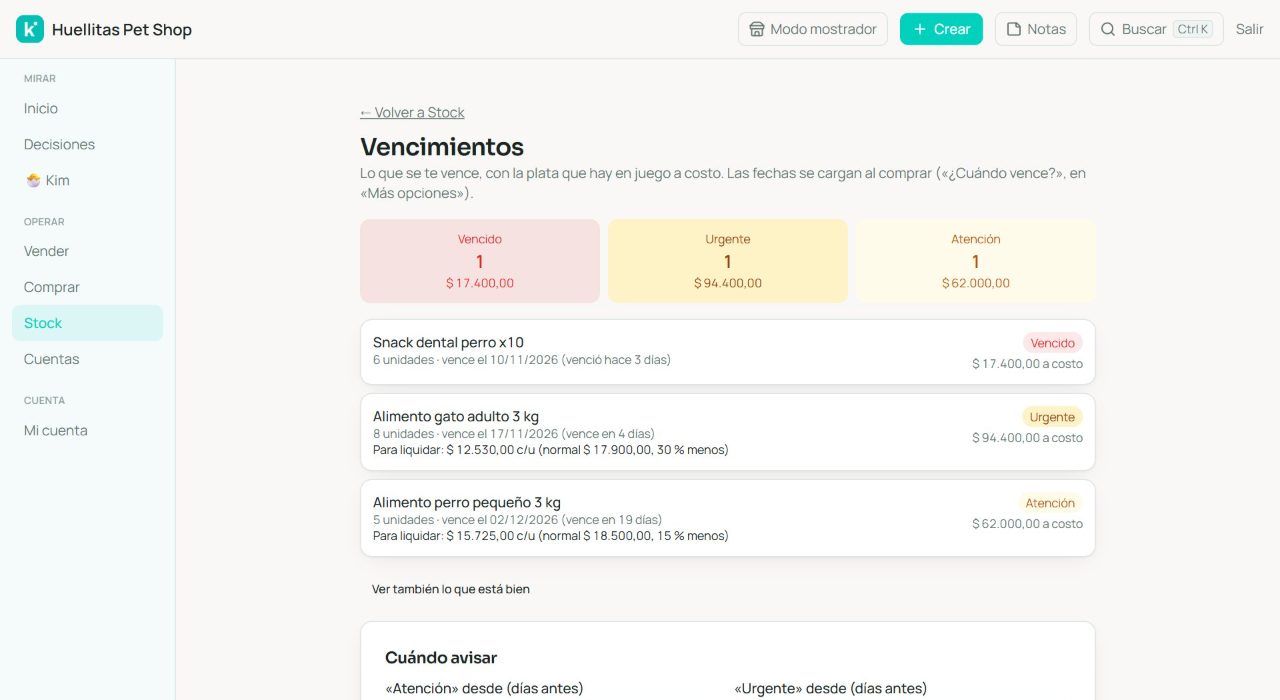
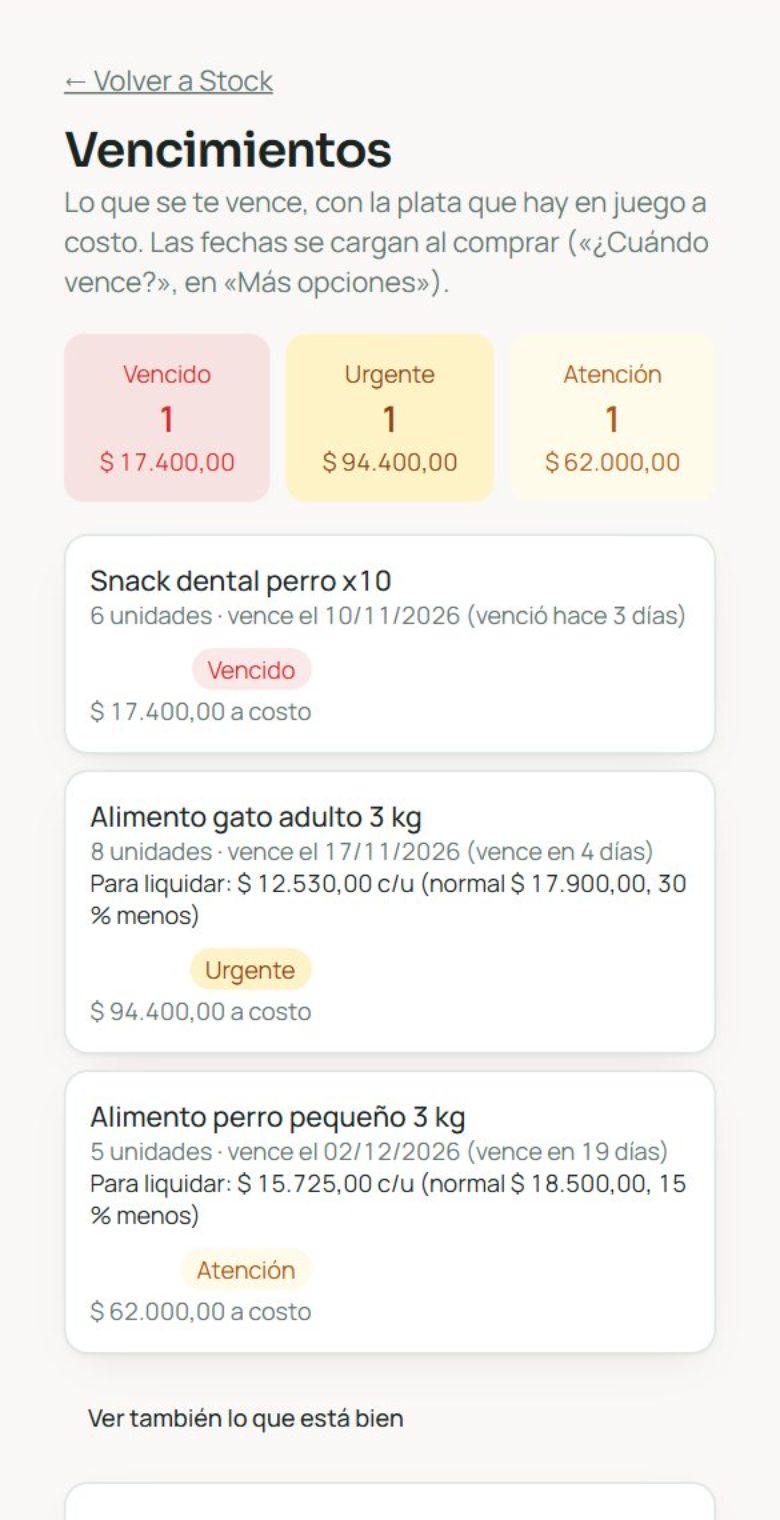
En Stock → Más opciones → Vencimientos ves lo vencido, lo urgente (7 días) y lo que hay que mirar (30 días), con la plata que hay en juego y un precio sugerido para liquidar. Los plazos los podés cambiar. Al vender, sale primero el lote que vence antes.
9Cargá a tus clientes y sus mascotas
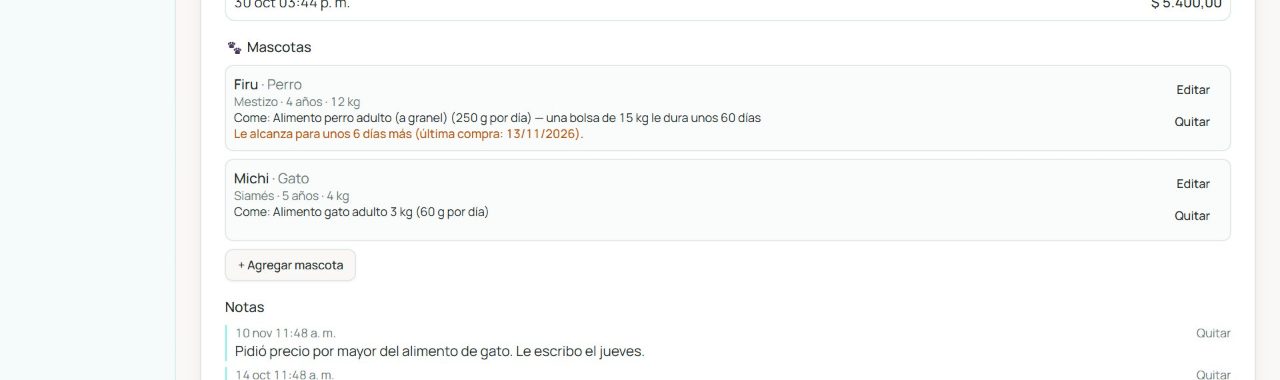
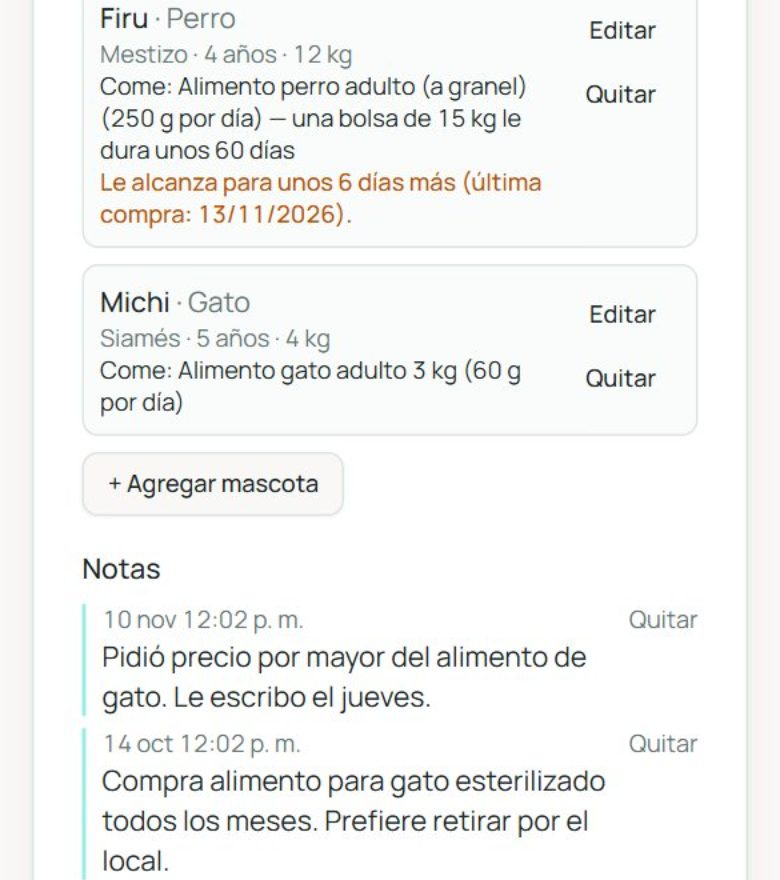
En Vender → Cliente, tocá al cliente y en su ficha elegí + Agregar mascota. Con el alimento que come y cuánto por día, la ficha calcula cuándo se le termina. Completar los datos es opcional: si querés, podés darles puntos extra a quienes lo hagan.
10Vendé por kilo, por monto o la bolsa cerrada
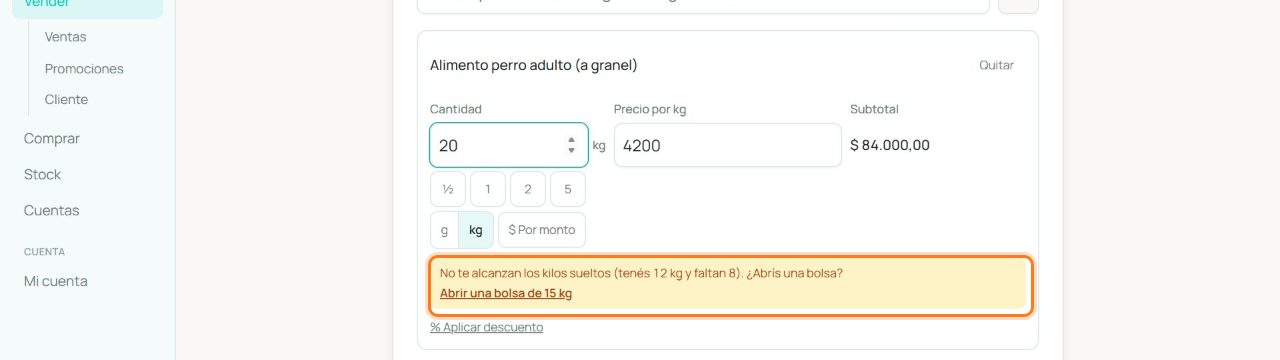
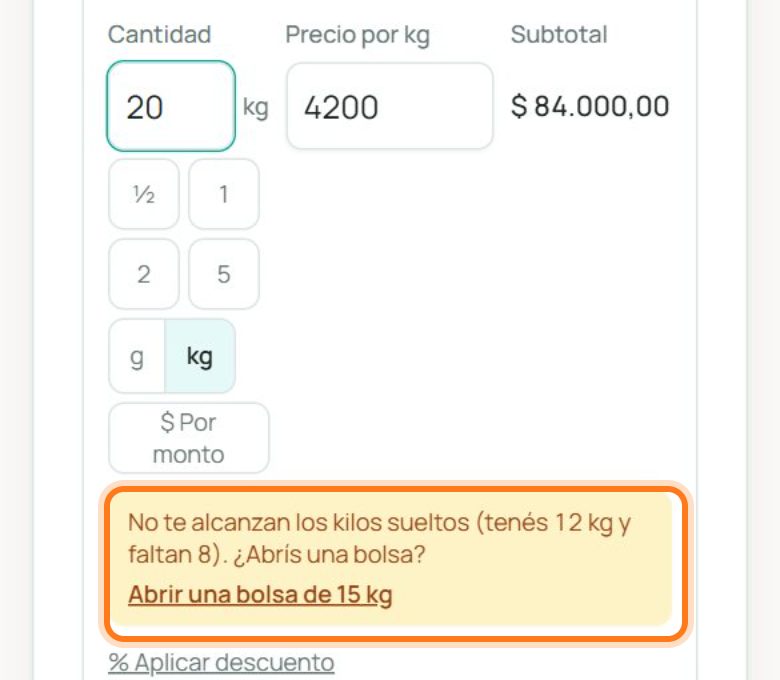
En Vender → + Nueva venta (o en Modo mostrador, para la hora pico) buscá con cualquier palabra, en cualquier orden, o escaneá el código. Podés cobrar por kilo (tipeás 1,5 o tocás los botones ½, 1, 2 y 5 kg), un monto en pesos o una bolsa cerrada. Si no alcanzan los kilos sueltos, abrís una bolsa ahí mismo, sin salir de la venta.
11Cada día, abrí Inicio
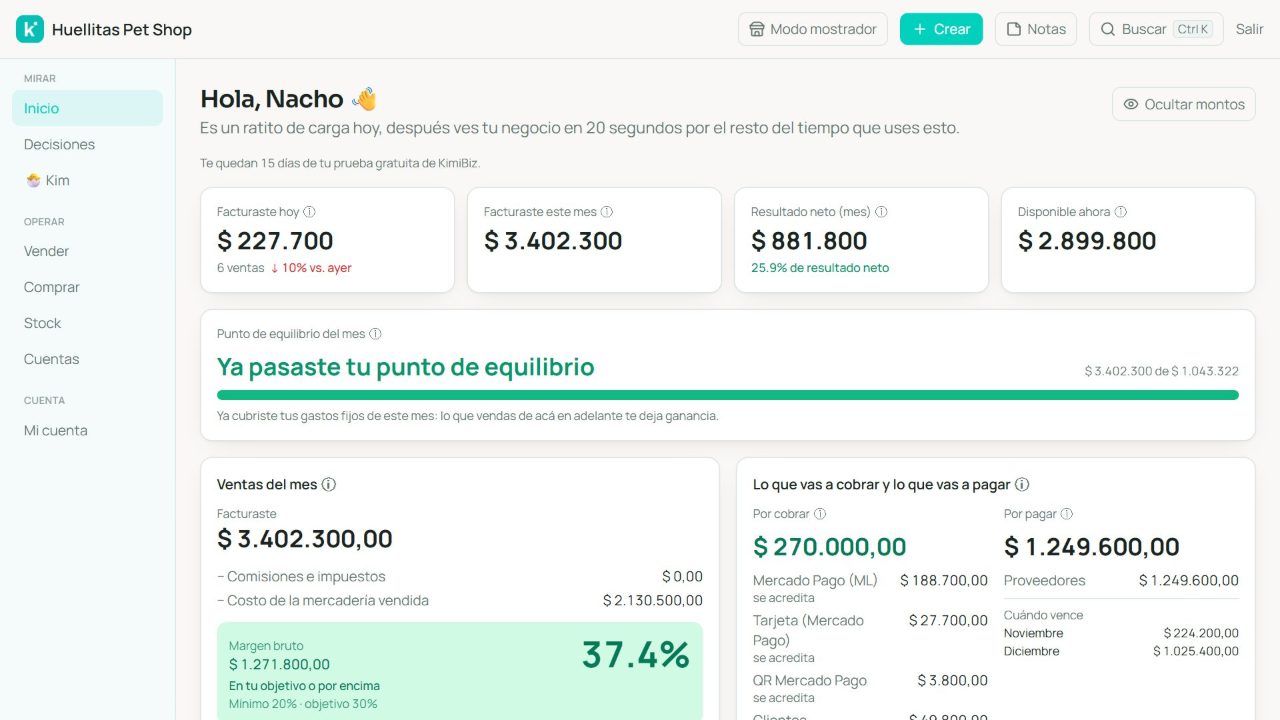
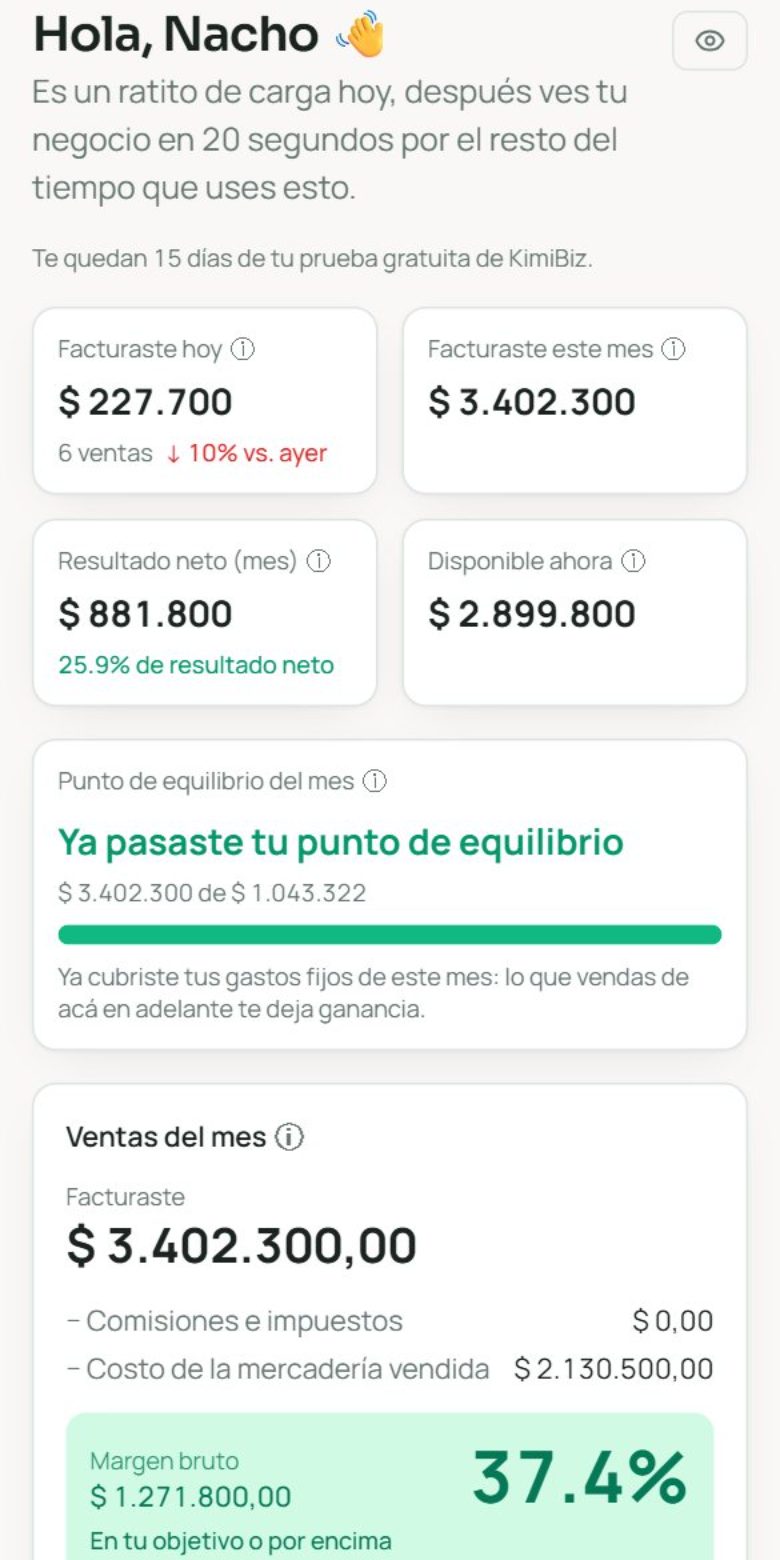
Inicio te muestra cuánto facturaste, si ya pasaste tu punto de equilibrio, la mercadería por reponer y los vencimientos. Una vez por semana, mirá Decisiones para ver qué productos te dejan más y cuáles menos.
Ya tenés tu pet shop andando. Si querés agenda de turnos y la historia clínica de cada mascota, mirá lo que viene con el plan Servicios y el plan Pro.
Preguntas
Lo que más nos preguntan.
¿Puedo cargar el mismo alimento en bolsas de distintos tamaños?
¿Y si una bolsa viene con kilos de regalo (bonus)?
¿A qué precio conviene vender el kilo suelto?
¿Qué hace «Fraccionar»?
¿Me avisa cuando algo se va a vencer?
¿Tengo que cargar todo para empezar?
¿Lo probamos con tu negocio?
Probalo 15 días gratis, sin tarjeta. Y si preferís hablar antes, escribime por WhatsApp.